구글 서치 콘솔에서 색인 생성이 잘 되게 하기 위해서 구글 블로그에서 해야할 세팅을 항목별로 정리해 봤습니다. 하나씩 체크에 보시면 색인 생성에 도움이 될 것입니다.
목차
구글 블로그 (Blogger)
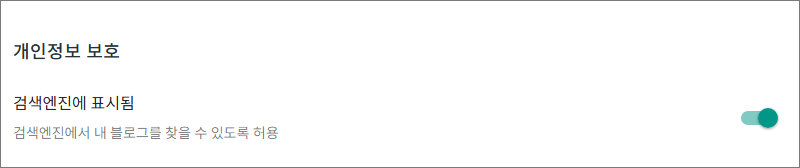
검색 엔진 노출 허용
1. 블로거 대시보드로 이동해 좌측 메뉴에서 "설정"을 클릭합니다.
2. 우측 메뉴에서 "개인정보 보호"를 찾아서 검색엔진에 표시됨 (검색엔진에서 내 블로그를 찾을 수 있도록 허용)을 활성화합니다.
제목과 설명 설정
1. 블로거 대시보드로 이동해 좌측 메뉴에서 "설정"을 클릭합니다.
2. "기본"에서 제목과 설명을 입력합니다.
- 제목은 짧고 핵심 키워드를 포함합니다.
- 설명은 150~160자 내외로 키워드를 포함한 자연스러운 문장으로 입력합니다.

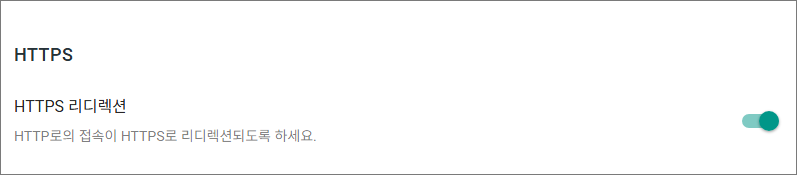
HTTPS 설정
1. 구글블로그 대시보드로 이동해 좌측 메뉴에서 "설정"을 클릭합니다.
2. "HTTPS" 항목을 찾아서 HTTPS 리디렉션을 활성화합니다.
크롤링 및 색인 설정 (robots.txt)
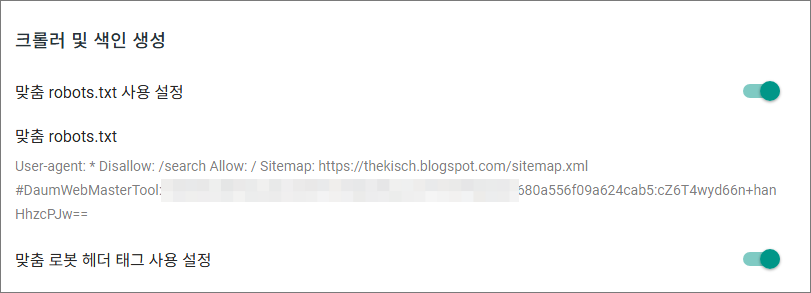
1. "크롤러 및 색인 생성" 항목을 찾습니다.
2. 맞춤 robos.txt 사용 설정을 활성화합니다.
- 맞춤 robots.txt에 아래와 같은 예시 코드를 입력합니다. '본인아이디" 부분은 본인의 블로그 주소를 입력합니다.
User-agent: *
Allow: /
Disallow: /search
Sitemap: https://본인아이디.blogspot.com/sitemap.xml
3. 맞춤 로봇 헤더 태그 사용 설정을 활성화합니다.
4. 설정 완료 후 구글 서치 콘솔에 sitemap.xml, atom.xml을 제출합니다.
- sitemap.xml - 전체 웹사이트 구조의 효율적인 크롤링에 도움을 줍니다.
- atom.xml - 최신 콘텐츠의 빠른 색인 및 배포를 위함.
https://본인아이디.blogspot.com/atom.xml?redirect=false&start-index=1&max-results=500

게시물 작성 시 기본 SEO 요소
- 고유 URL 설정 - 게시물 작성 시 우측 메뉴에서 "링크" - "퍼머링크"를 사용합니다. 짧고 키워드가 포함된 URL를 사용합니다.
- 메타 설명 - 우측 메뉴에서 "검색 설명"에 요약문을 삽입합니다.
- H태그 사용 - 본문 내부에서 명확한 구조를 유지합니다. 예를 들어 H1 은 제목, H2 는 단락 제목, H3 소제목 등
- 이미지 최적화 - 이미지 삽입 시 반드시 alt태그를 입력합니다.
- 내부 링크 & 외부 링크
사이트 속도 및 모바일 최적화
- 블로그 테마는 "모바일 반응형"으로 속도가 빨라야 합니다.
- 블로거 설정이나 테마 커스텀에서 이미지 지연 로드를 적용합니다.
- 이미지는 webp 등의 압축 이미지를 사용합니다.
| 관련포스트 |
| 구글 서치 콘솔 페이지 색인 문제 원인과 해결방법 |
| 구글 서치 콘솔 | 색인 생성 리디렉션 오류 원인과 해결방법 |
| 구글 SEO 최적화 된 블로그 글쓰기 |
| 구글 샌드박스 기간과 단축 하는 방법 |
반응형
'웹 개발 > 블로그' 카테고리의 다른 글
| Zapier로 블로그 새 글(RSS) Facebook에 자동 발행 (0) | 2026.02.05 |
|---|---|
| 구글블로그 블로거 - 기본 페이지의 최대 게시물 수 적용 안될때 (0) | 2026.01.26 |
| 네이버 블로그 도구 - 데이터랩툴즈 헬퍼와 리뷰언즈 엔서포터 소개 (0) | 2026.01.08 |
| 구글 사이트 검색엔진 최적화 (SEO) 총정리 (3) | 2025.12.15 |
| 구글 애널리틱스 (GA4) 메뉴 소개와 기본 사용법 (4) | 2025.11.13 |
| 티스토리 유입경로 (직접유입과 기타유입) (8) | 2025.11.06 |
| 네이버 블로그에 최적화된 썸네일 이미지사이즈 (4) | 2025.10.13 |
| 구글서치콘솔 | Soft 404 원인과 해결방법 (4) | 2025.09.18 |


댓글