VScode로 깃허브에 연동하는 방법을 쉽게 따라하실수 있게 순차적으로 설명드리겠습니다.
VScode - Git 설치
VScode - Github
1. Visual Studio Code가 설치합니다. Visual Studio Code - Code Editing. Redefined
2. Github 계정 만들기 Sign up to GitHub · GitHub
Git 설치
Git이 이미 설치되어 있다면 다음으로 넘어가셔도 됩니다.
1. Git 홈페이지에서 운영체제에 맞는 버전을 다운로드 합니다. Git - Downloads
2. 설치를 시작합니다. 설정하는 부분이 많이 나오는데 일반적인 Git 사용을 하신다면 따로 설정을 바꿀 필요는 없습니다. 'Next'를 눌러 설치를 계속합니다.
Git 설정
1. 명령 프롬프트를 열어 아래와 같이 입력하면 기본 정보를 볼 수 있습니다.
git config --list
2. 다음 명령어를 통해 Name과 Email을 설정합니다.
git config --global user.name "Name"
git config --global user.email "E-mail"
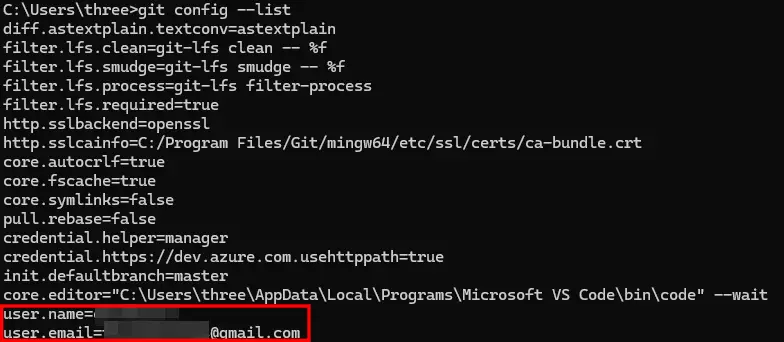
3. git config --list 명령어를 다시 입력해보면 아래와 같이 Name과 E-mail이 설정된 것을 확인할 수 있습니다.
VScode - Github 연결
먼저, 폴더를 만들고 소스파일을 하나 추가합니다. 저는 Test 폴더에 App.java라는 파일을 만들었습니다. java언어로 "Hello World"를 출력하는 소스입니다.
Github 연결
1. 좌측 메뉴바에서 3번째 소스제어 버튼을 클릭합니다.
2. 탐색기에서 GitHub에 게시 버튼을 누릅니다.
3. 팝업창에서 허용 버튼을 누르고 Github 계정으로 로그인을 진행합니다.

4. 상단 명령줄에 리포지토리 드랍다운 메뉴 중 Private / Public 둘 중 하나를 선택합니다.
- private : 리포지토리를 나만 확인할 수 있는 비공개로 게시합니다.
- public : 리포지토리에 포함된 소스와 파일이 전체공개로 업로드됩니다.

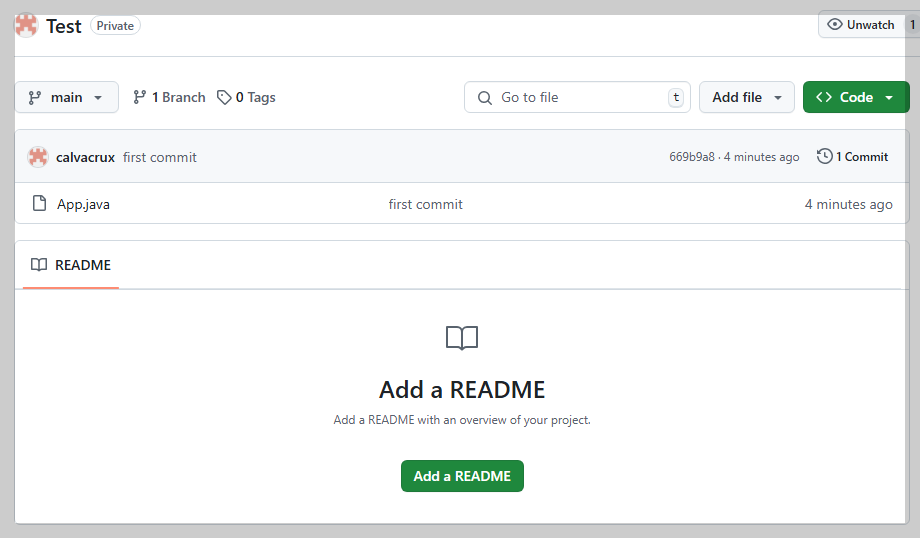
5. 리포지토리에 포함된 파일을 선택하고 확인을 누르면 GitHub에 파일이 게시됩니다. 웹브라우저로 GitHub를 보면 Test 에 App.java 소스가 그대로 올라온 것을 확인할 수 있습니다.
Gitbub 연동 해제
리포지토리 닫기
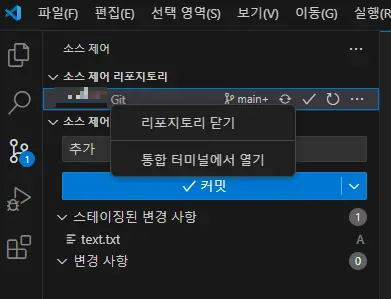
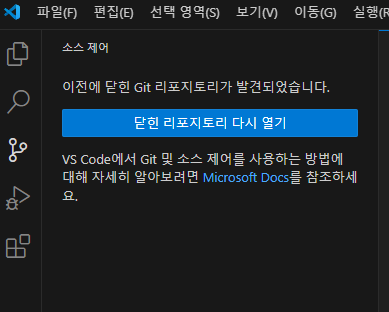
1. 소스 제어 리포지토리에 해당 리포지토리 우클릭 하면 팝업 메뉴에서 리포지토리 닫기 메뉴가 있습니다. 클릭하면 아래 우측 그림처럼 변합니다.
2. 닫힌 리포지토리 다시 열기 를 클릭하면 다시 연결됩니다.
git 폴더 삭제
해당 파일의 위치로 가서 .git 폴더를 삭제하면 됩니다. git 폴더가 없다면 숨김 파일을 표시해 주시면 보입니다.
| 관련포스트 |
| 버전관리 | Git |
| 버전관리 | Github (깃허브) 사용법 |
| 유니티에디터 | VScode 사용법 |
| VScode | 확장 프로그램 (Extension) 추천 |

'컴퓨터공학 > 개발환경' 카테고리의 다른 글
| VScode 코드 정렬하기 (웹사이트 vs 확장프로그램) (6) | 2025.06.26 |
|---|---|
| 빌드도구 | 아파치 메이븐 (Maven) 소개 (6) | 2025.06.19 |
| Git | Git Bash 로 Github 에 프로젝트 업로드 (3) | 2025.04.24 |
| Git | 깃허브 README.md 과 .gitignore 설명 (3) | 2025.04.21 |
| Git | 깃허브 (Github) 기초 용어 및 개념 (1) | 2025.04.07 |
| 인텔리제이 (IntelliJ) 설치 및 기본 사용법 (1) | 2025.04.04 |
| 이클립스 다운로드 및 설치, 스프링부트 개발 환경 설정 (1) | 2025.04.02 |
| 이클립스 (Eclipse) 기본 사용법과 퍼스펙티브 (4) | 2025.03.31 |


댓글