윈도우를 사용하다보면 시작할 때 특정 프로그램들이 자동으로 실행되었으면 할 때가 있습니다. 매일 자주 쓰는 프로그램을 자동으로 실행하는 방법들을 쉽게 설명드리겠습니다.
시작 프로그램 폴더 활용하기
시작 프로그램이란?
윈도우 시작 프로그램을 이용해 윈도우가 부팅될 때 자동으로 프로그램을 실행시킬 수 있습니다. 자주 쓰는 앱을 매번 켤 필요가 없다는 장점이 있지만 부팅이 지연될 수 있고 메모리, CPU 점유율 등이 증가할 수 있다는 단점이 있습니다.
시작 프로그램 폴더에 바로 가기 등록
1. Windows + R 버튼을 눌러 실행창을 엽니다.
2. shell:startup을 입력하고 확인 버튼을 누릅니다.
Shell 명령어는 특정 폴더나 기능을 빠르게 열 수 있는 단축 명령어입니다.
3. 시작 프로그램 폴더가 열리면, 이 폴더에 실행하고 싶은 프로그램들의 바로가기를 복사해 넣습니다.
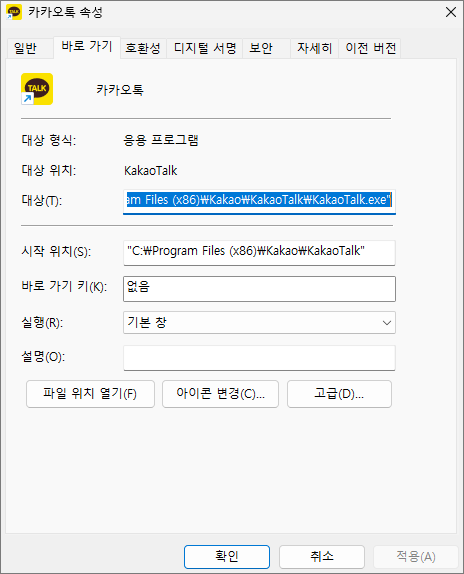
- 바탕화면에 프로그램 아이콘을 우클릭하고 '속성' 메뉴를 선택합니다.
- '대상'에서 프로그램 경로를 복사합니다.
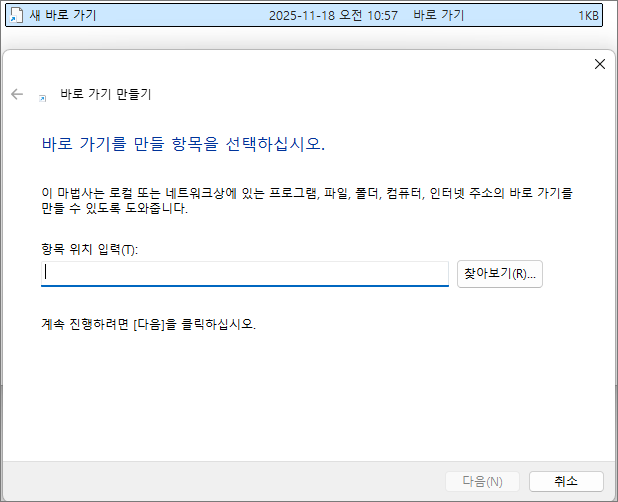
- 시작프로그램 폴더에서 우클릭 '새로만들기' - '바로가기'를 선택합니다.
- '항목 위치 입력'에 복사한 경로를 붙여넣기 하고 '다음'을 클릭합니다.
- 바로가기 이름을 입력하고 마침 버튼을 누르면 바로가기가 생성됩니다.
배치 파일 만들기
배치 파일이란?
윈도우 배치 파일(*.bat)은 명령어들이 나열된 텍스트 파일로 명령 프롬프트에서 한 번에 여러 작업을 자동 실행할 수 있게 해주는 파일입니다.
배치 파일 만들기
1. 메모장을 열어 @echo off 와 exit 사이에 명령어를 입력합니다.
echo off - 배치 파일의 모든 명령이 화면에 표시되지 않도록 하는 명령어입니다.
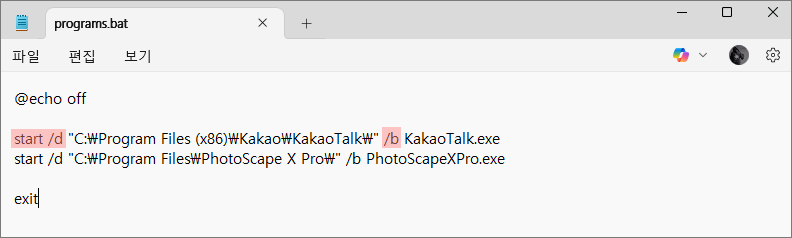
2. start /d "경로" /b 실행파일(.exe)을 입력합니다.
start : 지정된 프로그램이나 명령을 별도의 창으로 실행합니다.
/d 경로 : 프로그램을 시작할 디렉터리를 지정합니다.
/b : 새 명령 프롬프트 창을 띄우지 않고 백그라운드에서 실행합니다.
주의하실 점은 속성에서 가져온 프로그램 실행 파일 경로를 '경로'와 '파일' 두 부분으로 나눠야합니다.
/d 경로에는 "실행파일명.exe" 이전까지 경로만 입력하고 /b 다음에 "실행파일명.exe"를 넣어서 작성해주세요.
이해가 더 쉽게 가실 수 있도록 그림을 첨부합니다.
3. 파일을 저장할 때 '파일 형식'을 모든 파일 (*.*)로 바꾸고 '파일 이름'을 xxx.bat 으로 저장합니다.

4. 이 .bat 파일을 더블클릭하면 저장된 프로그램들이 한 번에 실행됩니다.
시작 프로그램 폴더 + 배치파일
위의 2개을 따로 사용할 수도 있지만 2개의 방법을 합칠 수도 있습니다.
배치파일에 실행하고 싶은 프로그램 목록들을 나열하고 시작 프로그램 폴더에 .bat 파일 바로 가기를 넣으면 윈도우가 시작할 때 배치파일이 자동으로 시작되고 배치파일 안에 프로그램들이 실행될 것입니다.
| 관련포스트 |
| 윈도우 11 - 사용자 전환 없이 다른 사용자 로그아웃 하는 법 |
| 윈도우 경고음 쉽게 끄기 (Window 11) |
| 윈도우 | 자주 쓰는 실행창 명령어 모음 |
| 윈도우 | 업데이트 멈춤 현상 해결방법 |
'컴퓨터공학 > 소프트웨어' 카테고리의 다른 글
| 엑셀 | 날짜형식 다를 때 날짜순으로 정렬하는 방법 (텍스트 나누기) (1) | 2026.02.16 |
|---|---|
| 카카오맵 위젯 설정 방법 (대중교통 추가) (1) | 2026.02.12 |
| 애플 카플레이와 안드로이드 오토로 유튜브 보기 (0) | 2026.01.22 |
| 엑셀 함수 정리 (날짜/시간, 논리, 수학, 찾기, 텍스트 함수) (2) | 2025.12.25 |
| 노션(Notion) 단축키와 명령어 정리 (3) | 2025.12.11 |
| 윈도우 11 - 사용자 전환 없이 다른 사용자 로그아웃 하는 법 (5) | 2025.12.04 |
| 네이버 블로그 포스팅 제목과 URL 뽑기 (Octoparse) (3) | 2025.12.01 |
| nProtect Onlie Security 문제 원인과 해결 방법 (4) | 2025.11.27 |


댓글