로젠 택배 송장을 출력하는 방법 중 엑셀을 업로드해 다중 송장 출력하는 방법과 하나씩 단건으로 송장을 출력하는 방법을 쉽게 설명드리겠습니다. 로젠택배 프로그램은 기업전용시스템 - 로젠택배에서 다운로드 받으실 수 있습니다.
주문등록 / 출력 - 복수건
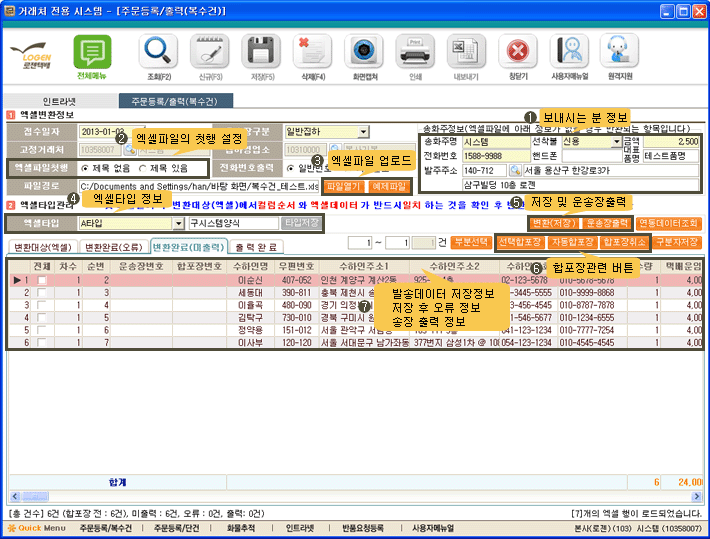
주문등록 / 출력 (복수건)은 오픈마켓 (옥션, 지마켓, 11번가 등)이나 통신 판매관리 솔루션인 (카페24, 비탑, 셀러인사이드)에서 주문건을 엑셀로 다운로드 받아서 송장을 출력하는 경우 사용합니다.
엑셀 업로드 방식
1. 프린터 설치하기 - 고정거래처 전용 메뉴얼 - 프린터설치 - 해당 드라이버 다운로드 후 설치
2. 엑셀 변환하기
① 보내시는 분 정보 : 송화인 정보
② 엑셀 파일의 첫행 설정 : 업로드 할 엑셀의 첫 행에 제목(타이틀)이 있는지 없는지 선택합니다.
③ 엑셀파일 업로드 : 파일열기 버튼을 눌러 엑셀파일을 업로드합니다. 예제파일 버튼을 누르면 예제파일을 다운로드할 수 있습니다.
④ 엑셀타입 정보 : 사용하는 엑셀파일의 정보를 저장하는 부분입니다.
⑤ 저장 및 운송장 출력 : 변환(저장) 버튼은 업로드한 엑셀파일을 저장하고 운송장출력 버튼을 누르면 저장한 발송정보를 출력합니다.
⑥ 합포장관련 버튼 : 선택합포장, 자동합포장을 관리합니다. 합포장이란 여러 개의 상품을 하나의 포장재에 담아 한 번에 배송하는 방식을 말합니다. 배송비와 포장재 사용을 줄이고 효율성을 높일 수 있습니다.
⑦ 발송데이터 저장정보 / 저장 후 오류 정보 / 송장 출력 정보
주문등록 / 출력 - 단건
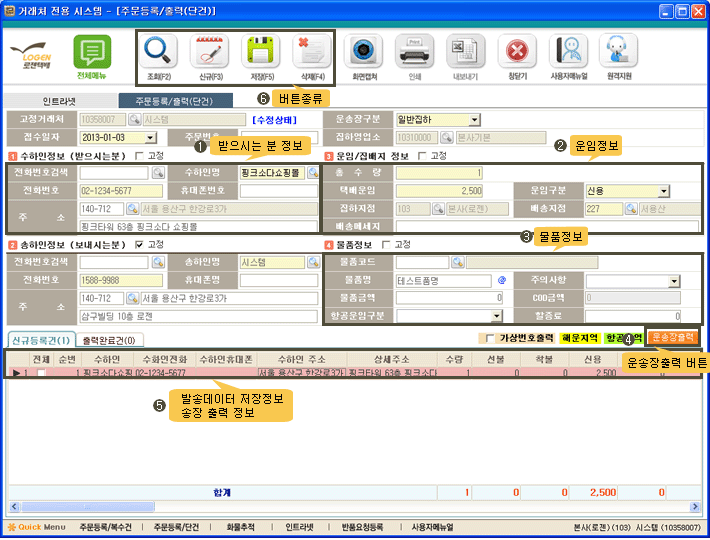
단건은 엑셀파일을 사용하지 않고 고객의 주문건을 한 건씩 입력하고자 할 때나 실시간으로 고객의 주문건을 받아 바로 등록하고자 할 때 사용합니다.
단건입력방식
1. 프린터 설치하기
2. 발송자료 입력하기
① 받으시는 분 정보 : 수하인 전화번호 검색하고나 신규고객이면 수하인명, 주소 등을 입력합니다.
② 운임 정보 : 총수량, 총운임, 운임구분
③ 물품 정보 (옵션) : 물품금액이 50만원을 초과할 경우 항증료를 입력할 수 있습니다.
④ 운송장 출력 : 운송장을 출력할 때 클릭하는 버튼입니다.
⑤ 발송데이터 저장정보 / 송장 출력 정보 : 주문을 등록한 내용 및 운송장 출력을 한 내용이 표시되는 부분입니다.
⑥ 버튼 종류 : '신규' 버튼을 클릭 후 발송데이터를 입력할 수 있고 발송데이터 조회, 저장, 삭제를 할 수 있습니다. 정보 입력 후 '저장' 버튼을 누르면 하단 신규등록건 탭에 1건이 추가된 것을 확인할 수 있습니다
| 관련포스트 |
| 토글 (쇼핑몰 통합 관리 서비스) 택배사 쇼핑몰 연동과 주문 처리 |
| 네이버스마트스토어 | 개인판매자와 사업자 차이 |
| 네이버스마트스토어 | 상품 조회/수정 일괄변경 메뉴 |
| 네이버스마트스토어 | 상품, 이미지, 옵션 일괄등록 |
'웹 개발 > 쇼핑몰' 카테고리의 다른 글
| 인스타그램에서 제품을 판매하는 방법과 비즈니스 계정 (2) | 2026.03.09 |
|---|---|
| 토글 주문 처리 - 단건 접수 방법과 송장 출력, 전송 (2) | 2025.11.03 |
| 토글 (쇼핑몰 통합 관리 서비스) 택배사 쇼핑몰 연동과 주문 처리 (4) | 2025.09.22 |
| 쇼핑몰 상세페이지 제작 사이트 소개 (2) | 2021.06.15 |
| 쇼핑몰 솔루션 특징과 장단점 (0) | 2021.05.04 |
| 쇼핑몰 결제 시스템 - 보증보험과 수수료 (0) | 2020.12.15 |


댓글