지난 포스팅에 토글에서 택배사 / 쇼핑몰 연동과 주문 처리 방법에 대해 살펴봤습니다. 이 글에서는 주문 수집이 아닌 단건 접수 방법을 알아보고 송장 출력과 전송 방법에 대해 쉽게 설명드리겠습니다.
단건 접수
단건 접수란?
단건 접수 기능은 수기 입력을 해서 1건의 주문을 생성하는 기능입니다. 단건 접수로 생성한 주문도 송장 출력이 가능하고 쇼핑몰 계정이 연동한 쇼핑몰이고 해당 주문이 발송 처리가 된 주문이 아니라면 송장번호 전송이 가능합니다.
단건 접수 방법
1. 메인화면에서 "쇼핑몰별 주문"을 클릭합니다.
2. 쇼핑몰별 주문처리 버튼 옆에 송장 미출력 버튼을 클릭하고, 바로 아래 단건 접수 버튼을 누릅니다.

3. 팝업 화면이 뜨면, 쇼핑몰 계정, 택배사, 박스 크기, 배송 정보, 발송인 정보, 수취인 정보, 상품 정보 내용을 입력합니다.
- "주문에서 불러오기" 버튼 클릭 시, "주문에서 불러오기" 팝업 화면이 나타나고 과거 주문을 검색 후 목록에서 선택해 해당 주문 정보를 단건 접수 화면에 로드할 수 있습니다. 불러온 주문 정보는 자유롭게 수정이 가능하니 걱정 안하셔도 됩니다.
- 상품 정보에서 "+추가" 버튼을 눌러 상품 정보를 추가할 수 있습니다.
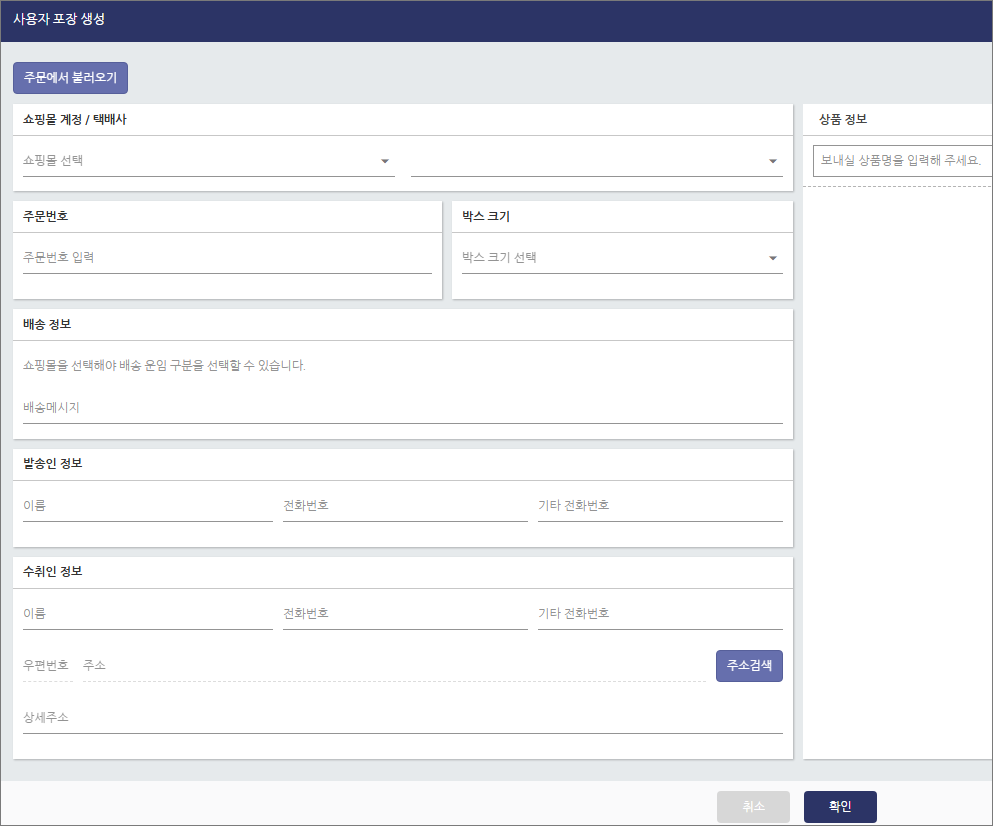
4. 확인 버튼을 눌러 주문을 생성합니다.
송장 출력 / 송장 전송
송장 출력
1. 메인 화면에서 '쇼핑몰별 주문처리'로 이동해 '송장 미출력'을 선택합니다.
2. 단건 접수 주문 선택 - 출력하고자 하는 단건으로 입력한 주문을 목록에서 찾아 체크박스를 선택합니다.
3. 주문 목록 상단에 있는 선택 송장 출력 버튼을 클릭합니다.
4. 출력 완료 시 주문에 송장 번호가 생성되며, 출력한 주문은 [송장 출력] 화면에서 확인할 수 있습니다.

송장 전송
연동 쇼핑몰 주문은 [송장 출력] 화면이나 [송장번호 미전송] 화면에서 송장번호 전송 또는 일괄 송장번호 전송 버튼을 클릭합니다. 송장번호 전송에 성공한 주문은 발송 완료 탭으로 이동되며, 해당 주문 건은 쇼핑몰에서 '발송완료' 처리됩니다.
미연동 쇼핑몰 주문은 [송장 미출력] 탭에서 사라지며, [쇼핑몰별 주문처리] 탭이나 [전체주문] 탭에서 확인 가능합니다. 더 이상 처리할 것은 없고 배송이 시작되면 배송 추적이 되서 배송 상태를 확인할 수 있습니다.
| 관련포스트 |
| 토글 (쇼핑몰 통합 관리 서비스) 택배사 쇼핑몰 연동과 주문 처리 |
| 로젠 택배 wLOGEN 송장 출력 방법 (엑셀, 단건) |
| 네이버스마트스토어 | 상품, 이미지, 옵션 일괄등록 |
| 네이버스마트스토어 | 상품 조회/수정 일괄변경 메뉴 |
'웹 개발 > 쇼핑몰' 카테고리의 다른 글
| 인스타그램에서 제품을 판매하는 방법과 비즈니스 계정 (2) | 2026.03.09 |
|---|---|
| 로젠 택배 wLOGEN 송장 출력 방법 (엑셀, 단건) (1) | 2025.10.30 |
| 토글 (쇼핑몰 통합 관리 서비스) 택배사 쇼핑몰 연동과 주문 처리 (4) | 2025.09.22 |
| 쇼핑몰 상세페이지 제작 사이트 소개 (2) | 2021.06.15 |
| 쇼핑몰 솔루션 특징과 장단점 (0) | 2021.05.04 |
| 쇼핑몰 결제 시스템 - 보증보험과 수수료 (0) | 2020.12.15 |


댓글